So bearbeitest du ein Mockup in Zeoob: Tippen zum Bearbeiten und das Studio
Zuletzt aktualisiert
Zeoob bearbeitet, indem du auf die Live-Vorschau tippst, nicht per Formular. So bearbeitest du jedes Mockup an Ort und Stelle und nutzt das Vollbild-Studio auf dem Handy.
Auf dieser Seite
Die meisten „Fake-Post“-Tools geben dir ein langes Formular und hoffen das Beste. Zeoob nicht. Du tippst auf einen Teil der Live-Vorschau — den Namen, den Text, die Likes — und änderst ihn direkt dort, während du zusiehst, wie er sich aktualisiert.
Auf dem Handy öffnet das Studio den Beitrag im Vollbild, damit du ihn per Touch baust, mit der Vorschau immer vor dir. Dieser Leitfaden zeigt beides: das Bearbeiten in der Vorschau, das Vollbild-Studio, das Bedienfeld und den Export deines Bildes.
Zwei Wege zum Bearbeiten
Es gibt zwei Oberflächen, und du wechselst frei zwischen ihnen:
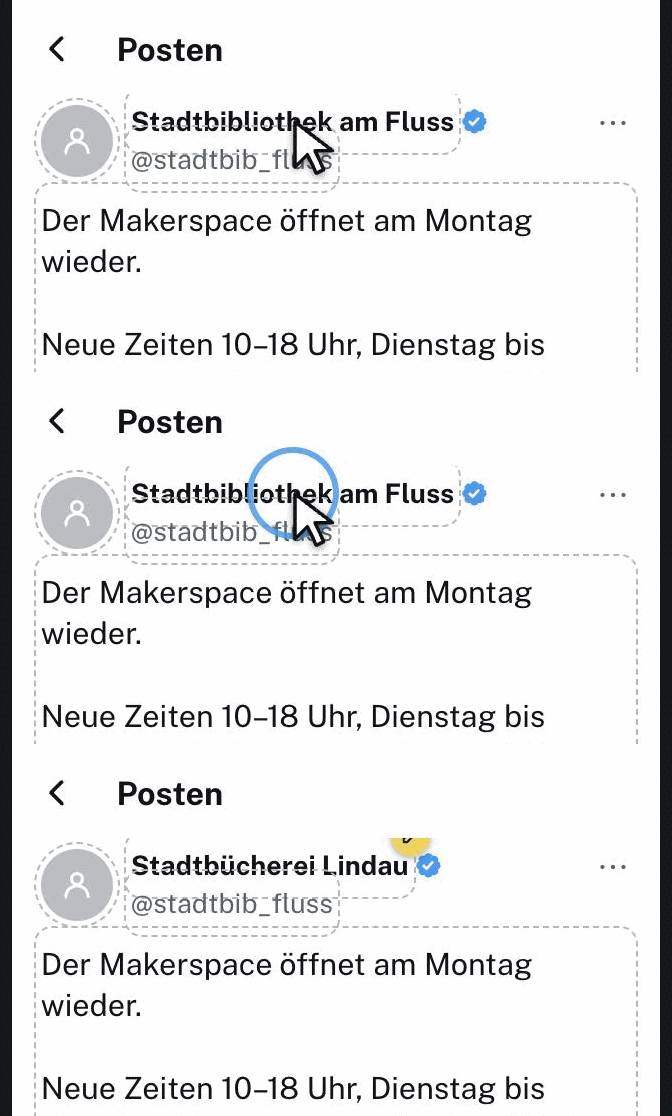
- Die Vorschau — tippe auf einen beliebigen gestrichelten Bereich im Beitrag, um ihn an Ort und Stelle zu bearbeiten: Name, Nutzername, Text, Profilbild, Likes, Kommentare, die Uhrzeit.
- Das Bedienfeld — das Formular neben oder unter der Vorschau, für die Schalter und Felder, die nicht auf der Karte selbst stehen: Design, Elemente ein- oder ausblenden, Privatsphäre, Umfrage, Kontexthinweis.
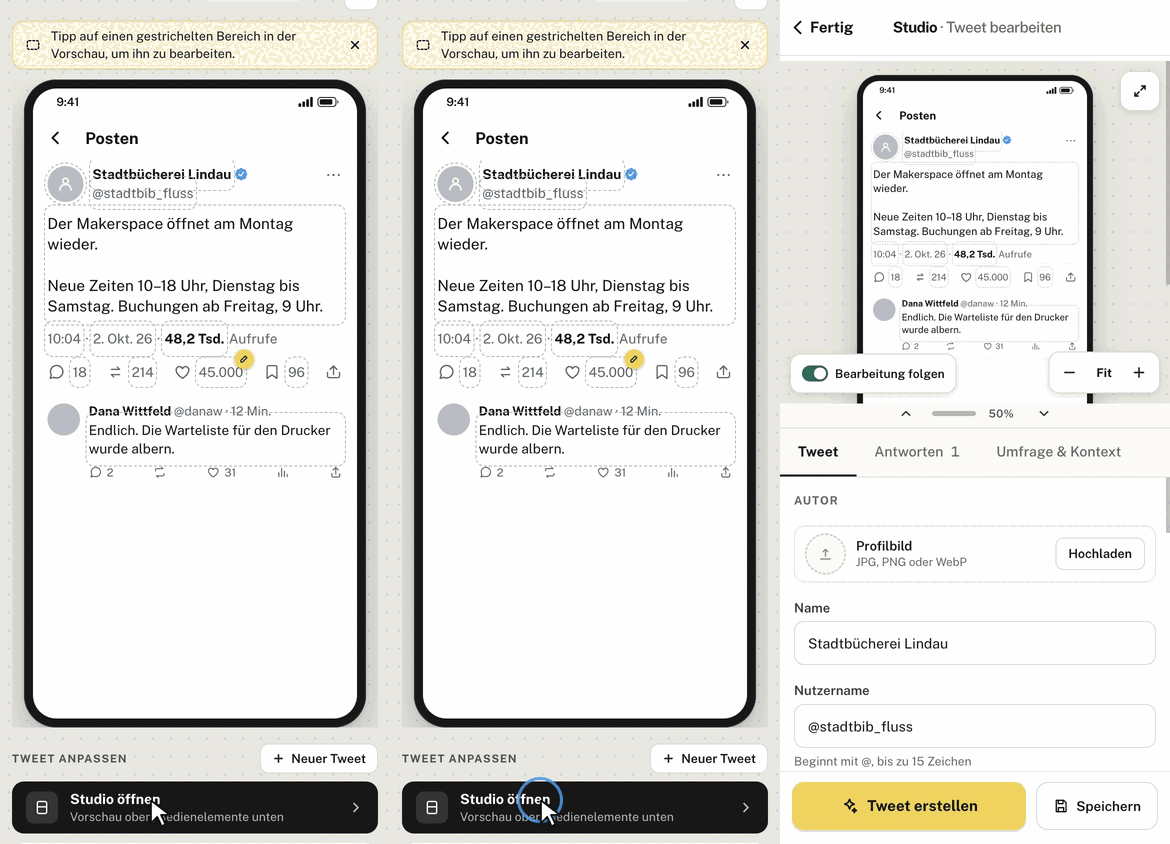
Auf dem Handy füllt ein Tipp auf Studio öffnen den Bildschirm mit dem Beitrag und hält die Vorschau oben fixiert, während du arbeitest.
Direkt in der Vorschau bearbeiten
Jeder gestrichelte, hervorgehobene Bereich in der Vorschau ist bearbeitbar:
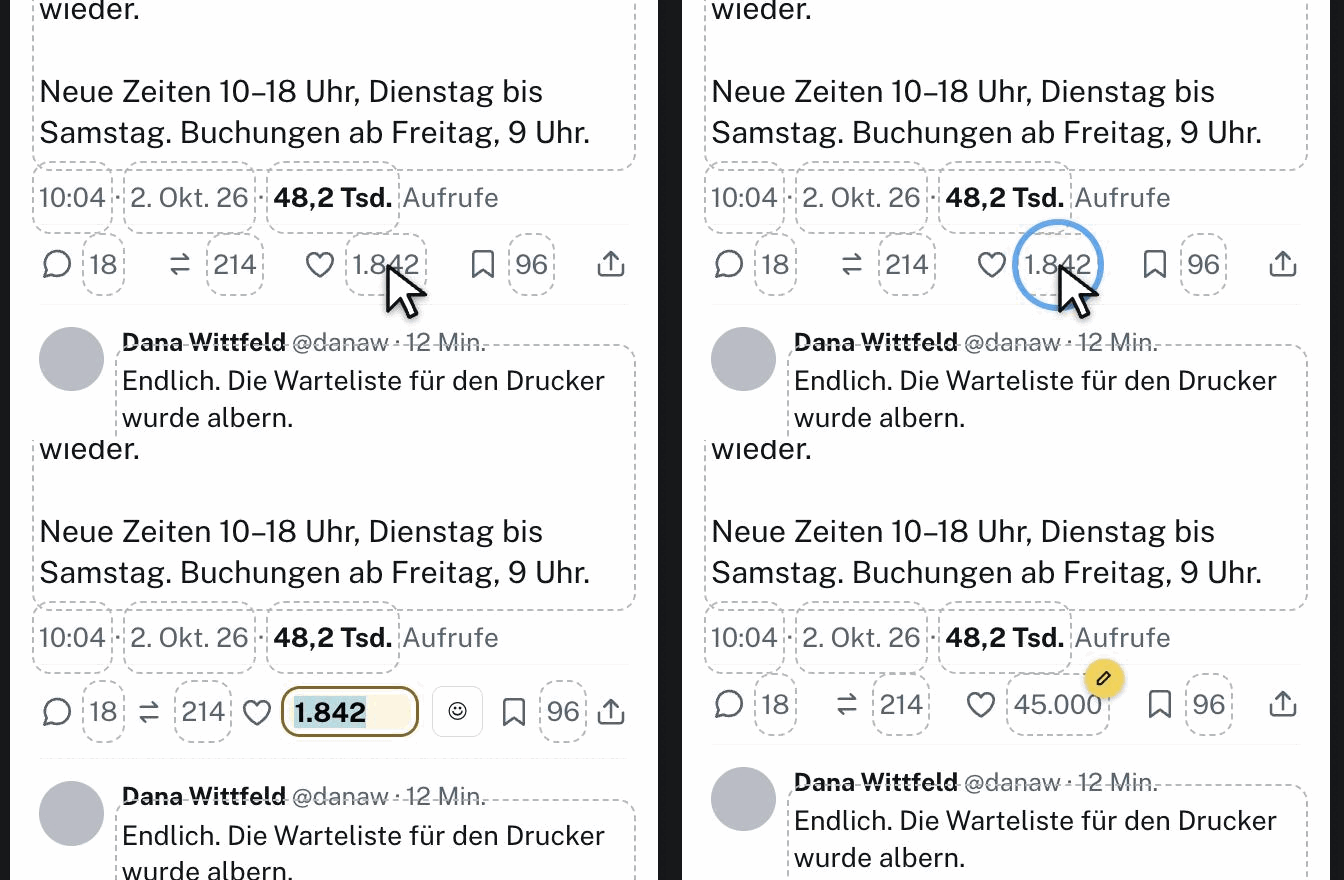
- Tippe auf den Teil, den du ändern willst — den Namen, eine Textzeile, eine Zahl. Ein Inline-Editor öffnet sich direkt auf der Karte.
- Tippe oder füge ein, dann tippe daneben, um zu bestätigen. Es aktualisiert sich live.
- Zahlen sind freier Text. Likes, Aufrufe, Reposts und Kommentare nehmen alles an — tippe 11, 1.842 oder 128 Tsd.
Tausche das Profilbild oder die Beitragsbilder genauso aus: Tippe auf den Fotobereich und wähle eine Datei von deinem Gerät. Dein Bild verlässt nie deinen Browser.
Das Vollbild-Studio
Tippe auf Studio öffnen, und der Beitrag füllt den Bildschirm. Bearbeite per Touch, ohne dass etwas anderes um den Platz konkurriert; die Live-Vorschau bleibt die ganze Zeit sichtbar. Tippe auf Fertig, um zur Seite zurückzukehren — mit allem, was du geändert hast. Es ist fürs Handy gemacht, wo die meisten Screenshots entstehen.
Das Bedienfeld
Nicht alles steht auf der Karte. Im Bedienfeld erreichst du den Rest — Design (hell, gedimmt oder dunkel), Zeilen wie den Verifiziert-Haken oder den Ort ein- oder ausblenden, Zielgruppe und Privatsphäre, Umfragen und den Kontexthinweis.
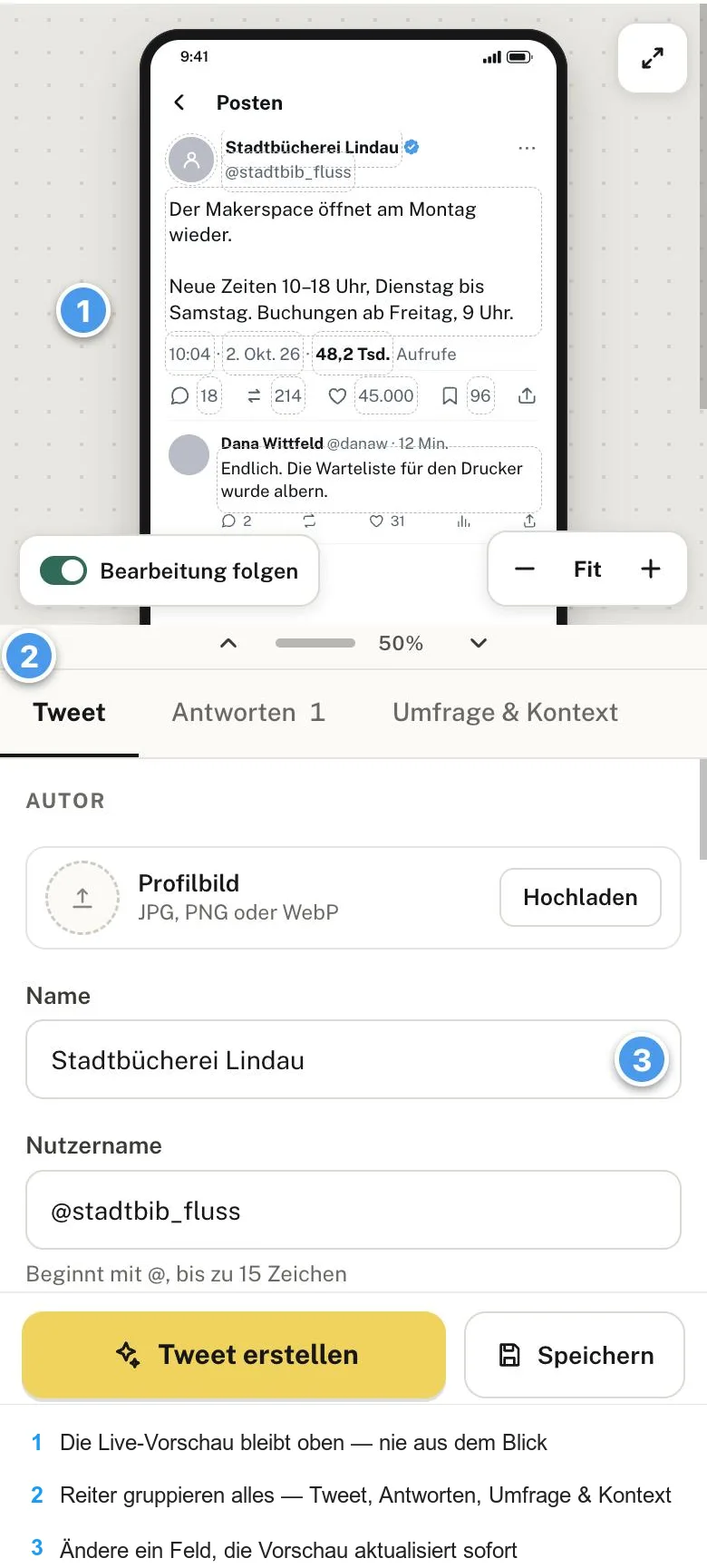
Drei Dinge machen das Arbeiten schnell:
- ① Die Live-Vorschau bleibt oben fixiert, damit das, was du änderst, nie aus dem Blick gerät, während du zu einem Bedienelement greifst.
- ② Die Reiter gruppieren jeden Teil des Beitrags — Tweet, Antworten, Umfrage & Kontext — du wählst also einen Abschnitt, statt durch ein endloses Formular zu scrollen.
- ③ Ändere ein beliebiges Feld, und die Vorschau aktualisiert sich im selben Moment — tippe einen Namen, lege einen Schalter um, und die Karte wird neu gezeichnet.
Mehr Platz für die Vorschau — oder die Bedienelemente
Die Leiste zwischen den beiden Hälften zeigt die Aufteilung (zu Beginn 50 %). Zieh sie, oder tippe auf die ▲ / ▼ Pfeile daneben, um mehr vom Bildschirm der Vorschau oder den Bedienelementen zu geben — je nachdem, woran du arbeitest. Um den Beitrag selbst größer zu machen, zoome die Vorschau mit − / Fit / + (oder per Pinch-Geste).
Bearbeitung folgen
Sobald du in die Vorschau hineingezoomt hast, kann der Teil, den du änderst, aus dem Bild geraten. Lass Bearbeitung folgen an, und die Vorschau kommt dir entgegen: Tippe auf den Namen, und sie gleitet nach oben zum Namen; bearbeite eine Antwort, und sie gleitet nach unten zur Antwort — das, was du bearbeitest, ist immer sichtbar. Schalte es aus, um die Vorschau still zu halten und sie selbst zu verschieben.
Erstellen und herunterladen
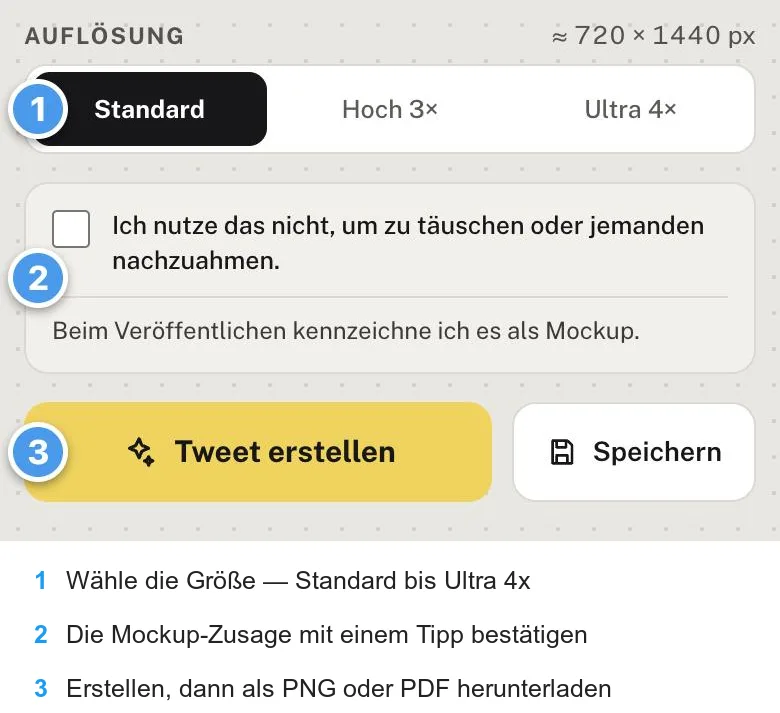
Wenn das Mockup passt, bestätige mit einem Tipp die Zusage zur verantwortungsvollen Nutzung, wähle eine Größe — Standard, Hoch 3× oder Ultra 4× — und tippe auf Tweet erstellen. Lade es als PNG oder PDF herunter, scharf genug für eine Folie oder den Druck.
Deine Arbeit wird während des Bearbeitens im Browser automatisch gespeichert, ein Neuladen geht also nicht verloren. Melde dich an, um deine gespeicherten Mockups geräteübergreifend zu synchronisieren.
Tipps, die es echt wirken lassen
- Bearbeite die kleinen Dinge. Die winzigen gestrichelten Bereiche — die Uhrzeit, die „über X für iPhone“-Zeile, die Aufrufzahl — sind das, was einen Screenshot echt wirken lässt.
- Starte mit einer Vorlage, dann ändere alles. Das ist schneller als ein leerer Beitrag.
- Schalte aus, was ein echter Beitrag nicht hätte — den Verifiziert-Haken bei einem normalen Konto, einen Ort, den du nicht brauchst.
- Nutze das Studio auf dem Handy für die kniffligen Änderungen; Touch schlägt ein enges Formular jedes Mal.
Es ist derselbe Editor bei jedem Tool
Tippen zum Bearbeiten und das Studio funktionieren überall bei Zeoob gleich. Einmal gelernt, ist es dasselbe beim Instagram-Beitrag, Fake-Tweet, WhatsApp-Chat, Facebook-Beitrag, TikTok-Beitrag und Snapchat.
FAQ
Funktioniert es auf dem Handy?
Ja — dafür ist es gemacht. Das Vollbild-Studio ist für das Handy ausgelegt, wo die meisten Screenshots entstehen.
Ist es kostenlos?
Ja. Es gibt keine Anmeldung, um ein Mockup zu erstellen oder herunterzuladen, und deine hochgeladenen Fotos verlassen nie dein Gerät.
Wo wird meine Arbeit gespeichert?
Sie wird während des Bearbeitens in deinem Browser automatisch gespeichert. Melde dich an, um deine Mockups geräteübergreifend zu synchronisieren.
Kann ich eine Änderung rückgängig machen?
Ja — tippe den Bereich erneut an und setze ihn zurück, oder tippe auf eine andere Vorlage, um neu zu beginnen. Nichts wird festgeschrieben, bevor du herunterlädst.
Ein Hinweis zur verantwortungsvollen Nutzung: Zeoob erstellt klar gekennzeichnete Beispiele — für Unterricht, Design und Mockups — keine echten Beiträge. Kennzeichne jedes Bild dort, wo du es veröffentlichst, als Mockup, und nutze keines, um zu täuschen oder jemanden nachzuahmen.