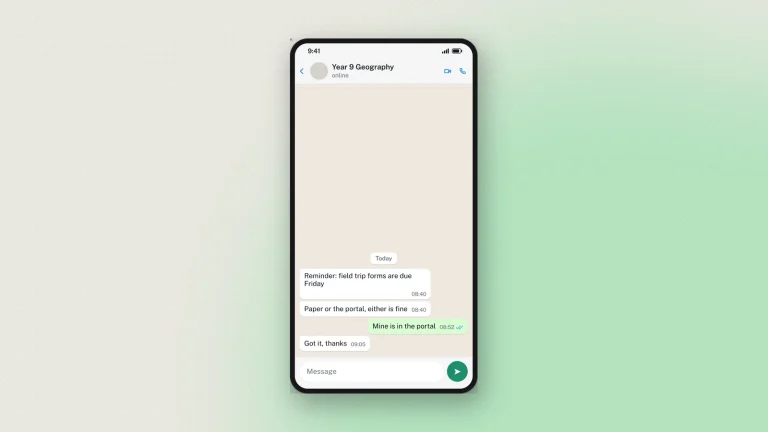
Was ist ein Fake WhatsApp Chat Generator?
Ein Fake WhatsApp Chat Generator zeichnet eine WhatsApp-Unterhaltung als Bild. Du schreibst beide Seiten, legst Kontaktname und Profilbild fest, wählst einen, zwei oder zwei blaue Haken, fügst Fotos, Sprachnachrichten und Anrufe hinzu und wechselst zwischen dem iPhone- und dem Android-Layout, hell oder dunkel. Das Ergebnis ist ein Bild eines Chat-Bildschirms – ein WhatsApp-Mockup. Nichts wird verschickt, und keine Telefonnummer und kein WhatsApp-Konto sind beteiligt.
Die zwei Layouts sind wichtiger, als es klingt: WhatsApp auf iOS und WhatsApp auf Android sehen sichtbar verschieden aus, und ein Mockup mit dem falschen Layout ist das Erste, was jemandem auffällt, der die App kennt. Einen WhatsApp-Chat-Simulator braucht man am häufigsten für den Unterricht – um einer Klasse zu zeigen, wie eine Betrugsnachricht oder ein Kettenbrief aussieht – und für Dokumentationen und Schulungsfolien, wo eine echte Unterhaltung bedeuten würde, die Nachrichten einer realen Person zu veröffentlichen.
Funktionen des Fake-WhatsApp-Chat-Generators
- iPhone- und Android-Layout. Zwei sichtbar verschiedene Apps, korrekt gezeichnet statt nur angenähert.
- Haken. Ein grauer, zwei graue oder zwei blaue, für jede Nachricht einzeln.
- Fotos, Sprachnachrichten und Anrufe, jeweils mit eigener Länge und Uhrzeit.
- Beide Seiten der Unterhaltung, mit Kontaktname, Profilbild und auf Wunsch einer Gruppe.
- Bis zu 50 Einträge pro Verlauf, wobei jede Zeile zählt – Nachrichten, Fotos, Sprachnachrichten, Anrufe und Datumstrenner belegen je einen Platz.
- Heller und dunkler Modus, dazu der Hintergrund hinter dem Verlauf.
- HD-Download als PNG oder PDF – nichts wird verschickt, keine Telefonnummer ist beteiligt.
So erstellst du einen Fake-WhatsApp-Chat
Der Fake-WhatsApp-Chat-Generator läuft im Browser, für iPhone und Android, ohne App und ohne Konto. Alles, was du einstellst, erscheint sofort in einer Live-Vorschau des Telefons, du musst also nie raten, wie das WhatsApp-Chat-Mockup aussehen wird: Der Bildschirm in der Vorschau ist das Bild, das du herunterlädst. Der erste Chat dauert ein paar Minuten; wenn du die Bedienelemente kennst, weniger als eine.
1. Mit einer WhatsApp-Chat-Vorlage starten, oder mit einem leeren Chat
Die Leiste über dem Studio bietet sieben Startpunkte: Leer, Klassengruppe, Kundensupport, Lieferung, Familie, Betrugswarnung und Einladung. Jede lädt eine vollständige Unterhaltung mit eigenem Kontakt, Telefon-Layout und Einstellungen, geschrieben, um eine bestimmte Sache zu zeigen. Die Vorlage Betrugswarnung etwa enthält mit Absicht die Warnzeichen einer echten Betrugsnachricht: eine unbekannte Nummer, „ich bin dein Kind“, Zeitdruck und ein neues Konto, auf das überwiesen werden soll. Wähl eine Vorlage und ändere, was du willst, oder beginne leer und schreib deinen eigenen Chat. Die Leiste klappt nach der Auswahl zusammen, und eine Vorlage lässt sich auch auf einen bereits angefangenen Chat anwenden.
2. Die Unterhaltung im Tab „Nachrichten“ schreiben
Der Tab „Nachrichten“ zeigt den Verlauf als Karten, die neueste unten, in der Reihenfolge, in der die App sie anzeigt. Jede Karte hat dieselbe obere Zeile: wer spricht, Kontakt oder Ich; die Uhrzeit; einen Button, der darüber einen Datumstrenner einfügt; und einen Papierkorb, der sie entfernt. Darunter bestimmt die Art, was die Karte enthält.
- Text. Die Nachricht, bis zu 1.000 Zeichen, und eine Reaktion an der Ecke der Blase: Herz, Daumen hoch, Lachen, Staunen, Weinen oder gefaltete Hände – oder keine.
- Foto. Ein eigenes JPG, PNG oder WebP, mit optionaler Bildunterschrift. Das Bild behält seine Form in der Breite der Blase, ein sehr hohes wird im Hochformat beschnitten, wie WhatsApp es macht. Ohne Bildunterschrift sitzt die Uhrzeit direkt auf dem Bild. Die Datei bleibt in deinem Browser.
- Sprachnachricht. Eine Wellenform mit einer Länge, die du eintippst, etwa 0:42, und das Bild des Absenders mit dem Mikrofon-Symbol: das Profilbild des Kontakts auf seinen, „Dein Bild“ aus den Chat-Einstellungen auf deinen.
- Anruf. Sprache oder Video, angenommen oder verpasst, und bei angenommenen die Dauer. Ein verpasster Anruf des Kontakts zeigt „Zum Zurückrufen tippen“; einer von dir, der nicht angenommen wurde, zeigt „Keine Antwort“.
- Datumstrenner. Die Pille im Verlauf, die eine Lücke zwischen Tagen markiert: Heute, Gestern oder ein Datum.
Bei deinen eigenen Nachrichten legt die Zeile „Haken“ die Lesebestätigung fest: Gesendet für einen grauen Haken, Zugestellt für zwei, Gelesen für die blauen. Die Leiste unter der Liste fügt eine Nachricht, ein Foto, eine Sprachnachricht, einen Anruf oder einen Datumstrenner hinzu; ein Verlauf fasst bis zu 50 Einträge, jede Zeile zählt als einer.
3. Kontakt, Telefon und Design in den Chat-Einstellungen festlegen
Der Tab „Chat-Einstellungen“ hat zwei Gruppen. Kontakt ist die Person am anderen Ende: ihr Profilbild, das Bild auf deinen eigenen Sprachnachrichten, der Kontaktname und die Statuszeile darunter – online, schreibt… oder ein Zuletzt-online-Zeitpunkt. Der Schalter „Verifiziert-Abzeichen“ setzt den Haken neben den Namen, in Metas Blau oder im Grün eines Unternehmenskontos. Aussehen ist das Telefon selbst. iPhone oder Android ändert die Form der Blasen, den Header, die Nachrichtenleiste und die Farbe der Haken, nicht nur eine Beschriftung. Die Anruf-Buttons bei Android können das Paar aus Video und Anruf sein oder der neuere einzelne Anruf-Button mit Menü. Hell und Dunkel verwenden jeweils WhatsApps eigene Hintergrund- und Blasenfarben, und du kannst einen eigenen Hintergrund hochladen. Drei Schalter zeigen oder verbergen die Telefon- und Kontaktleiste oben, die Nachrichtenleiste unten und den runden Nach-unten-Button darüber.
4. Den Fake-WhatsApp-Chat direkt in der Vorschau bearbeiten
Die Vorschau ist live, und das meiste darin lässt sich direkt bearbeiten. Klick auf einen gestrichelten Bereich – Kontaktname, Statuszeile, eine Nachricht, eine Bildunterschrift, ein Datumstrenner oder das Profilbild – und tippe. Die Karte dieser Nachricht wird in der Liste hervorgehoben, damit beides zusammenbleibt. Der Vergrößern-Button neben der Vorschau öffnet sie im Vollbild, um das ganze Telefon auf einmal zu prüfen, und der Verlauf scrollt wie in der echten App, beginnend bei der neuesten Nachricht.
5. Auf dem Handy das Studio öffnen
Auf einem kleinen Bildschirm liest sich die Seite von oben nach unten, deshalb bringt das Studio Vorschau und Bedienelemente in eine Ansicht: der Chat oben, seine Karten darunter. Tipp unter der Vorschau auf „Studio öffnen“. Zieh den Trenner, um einer Hälfte mehr Platz zu geben, zoom das Telefon rein oder raus oder pass es ein, und lass „Bearbeitung folgen“ an, damit die Vorschau zu dem springt, was du gerade bearbeitest – eine Nachricht, den Namen oder die Statuszeile. „Chat erstellen“ und „Speichern“ sind unten angedockt, und „Fertig“ bringt dich zurück zur Seite, mit allem, was du gemacht hast.
6. Den Chat speichern oder einen neuen beginnen
Das automatische Speichern hält den Chat während der Arbeit in deinem Browser, und die Zeile neben den Tabs sagt, wann zuletzt gespeichert wurde. „Speichern“ legt eine benannte Kopie unter „Gespeicherte Arbeit“ im Seitenkopf ab, damit du mehrere WhatsApp-Mockups behalten und jederzeit zu einem zurückkehren kannst. „Neuer Chat“ setzt den Verlauf und jede Einstellung auf den Anfangszustand zurück; mit eingeschaltetem automatischem Speichern bleibt der Chat, an dem du gearbeitet hast, unter „Gespeicherte Arbeit“ erhalten.
7. Das WhatsApp-Chat-Mockup als PNG oder PDF herunterladen
Wähl eine Auflösung – Standard, Hoch 3× oder Ultra 4× der Telefongröße – die Pixelmaße stehen neben der Auswahl. Setz das Häkchen für die verantwortungsvolle Nutzung und klick auf „Chat erstellen“. Das fertige Bild lädt als PNG herunter, oder als PDF, wenn es auf eine Seite soll. Jeder Download trägt ein dezentes Wasserzeichen „Kein Original-Screenshot“ und eine unsichtbare Herkunftsmarkierung, und die Unterhaltung wird nie an WhatsApp oder an irgendjemanden darin geschickt.
So nutzt du den Fake-WhatsApp-Chat-Generator in der Schule
WhatsApp ist der Ort, an dem Kettenbriefe und Enkeltrick-Nachrichten landen, und von einem echten Screenshot lässt sich kaum unterrichten, ohne die Nachrichten einer realen Person zu veröffentlichen.
- Kettenbriefe. Baue die „Häufig weitergeleitet“-Nachricht nach und besprecht, warum es dieses Label überhaupt gibt.
- Betrugserkennung. Der Einstieg mit der falschen Nummer, der Link zur Paketzustellung, das Familienmitglied in Not – alle drei sind in Minuten nachgebaut.
- iOS oder Android. Nimm das Layout, das deine Schülerinnen und Schüler tatsächlich benutzen; das falsche fällt als Erstes auf, und mit ihm geht die Glaubwürdigkeit.
- Lesebestätigungen und Druck. Blaue Haken ohne Antwort sind eine soziale Situation, die es wert ist, laut benannt zu werden.
- Online-Unterricht. Exportiere in 3×, damit der Chat auch geteilt oder gedruckt scharf bleibt.
Kennzeichne das Bild als Mockup, wo immer es hingeht.
Tipps für realistische Chats
Was ein WhatsApp-Mockup, das etwas lehrt, von einem unterscheidet, das sich selbst widerspricht.
- Die Haken müssen zur Geschichte passen. Ein grauer Haken heißt gesendet, zwei graue zugestellt, zwei blaue gelesen. Ein Verlauf, in dem die andere Person eine Nachricht offensichtlich gelesen und nicht geantwortet hat, ist eine andere Lektion als einer, in dem die Nachricht nie angekommen ist.
- Die Uhr läuft nur vorwärts. Der häufigste Fehler in handgemachten Mockups: eine Antwort mit einer Uhrzeit vor der Nachricht, auf die sie antwortet.
- Für eine Lücke einen Datumstrenner setzen. Zwei Nachrichten mit drei Tagen Abstand ohne Trenner sehen aus wie ein schnelles Gespräch, und das verändert, wie der Austausch gelesen wird.
- Die richtige Plattform für das Publikum. Wenn deine Klasse überwiegend Android nutzt, ist ein iPhone-Mockup in jedem Screenshot eine kleine Ablenkung.
- Nachrichten kurz halten. Echte Chat-Nachrichten sind kurz. Ein Absatz in einer Blase ist das deutlichste Zeichen, dass etwas für eine Folie geschrieben wurde.
- Auf den Platz achten. Die Vorschau ist ein Telefonbildschirm, und eine lange Unterhaltung läuft oben hinaus, genau wie bei einem echten Screenshot. Baue den Teil, den du zeigen willst.
Jeder Chat-Download trägt ein dezentes Wasserzeichen „Kein Original-Screenshot“, wiederholt, damit auch ein Ausschnitt mindestens eine Kopie behält, sowie eine unsichtbare Herkunftsmarkierung, die jeder mit dem Prüf-Tool an der Originaldatei nachprüfen kann.
Beispiele für WhatsApp-Chats
Wofür Leute dieses WhatsApp-Chat-Mockup bauen, und warum. Zeoob ist ein Social-Media-Simulator: Nichts, was du schreibst, wird an jemanden geschickt, und die Unterhaltung existiert nur als Bild.
- Unterricht zur Online-Sicherheit. Ein Grooming- oder Druck-Gespräch, sicher gezeigt, ohne die Nachrichten eines echten Kindes, damit eine Klasse die Taktiken benennen kann.
- Betrugserkennung. Die SMS mit der Zustellgebühr, die „Hallo Mama“-Nachricht von der neuen Nummer, die falsche Bankwarnung – nachgebaut, damit Leute sie erkennen, bevor sie ankommen.
- Schulung im Kundensupport. Ein ausgearbeitetes Beispiel einer Unternehmensantwort, um neuen Mitarbeitenden Ton und Timing zu zeigen.
- Marketing, App-Design und Pitches. Eine Platzhalter-Unterhaltung in einem Mockup oder auf einer Folie, in der richtigen Auflösung, ohne den echten Chat von irgendjemandem zu verwenden.
- Dokumentation. Ein Screenshot in einem Hilfeartikel, der nicht kaputtgeht, wenn die Unterhaltung, aus der er stammt, gelöscht wird.
- Film, Theater und Fiktion. Nachrichten auf dem Bildschirm für eine Produktion, wo ein echter Screenshot eine echte Nummer preisgeben würde.
Für andere Plattformen gibt es den Instagram-DM-Generator, den Messenger-Chat-Generator und den iPhone-Nachrichten-Generator (beide auf Englisch).
Häufige Fragen
Ist der Fake-WhatsApp-Chat-Generator kostenlos?
Ja, ohne Anmeldung. Jede Funktion, auch der HD-Download, funktioniert als Gast.
Gibt es iOS und Android?
Beides, und sie werden unterschiedlich gezeichnet: Form der Blasen, Aufbau des Headers, Farbe der Haken und die Nachrichtenleiste folgen der Plattform, die du wählst.
Kann ich blaue Haken setzen?
Ja. Jede Nachricht ist einzeln gesendet, zugestellt oder gelesen, du kannst also im selben Verlauf eine Nachricht zeigen, die gelesen wurde, und eine, die nie angekommen ist.
Kann ich Fotos und Sprachnachrichten hinzufügen?
Ja, genauso wie Anrufe und Datumstrenner. Eine Sprachnachricht bekommt ihre eigene Dauer.
Gibt es einen Dark Mode?
Ja, mit WhatsApps eigenem dunklen Hintergrund und den passenden Blasenfarben.
Wie viele Nachrichten kann ein Chat haben?
Bis zu 50 Einträge, und jede Zeile im Verlauf zählt als einer – Nachrichten, Fotos, Sprachnachrichten, Anrufe und Datumstrenner belegen je einen Platz, nicht nur die Textblasen. Die Vorschau ist ein Telefonbildschirm und scrollt durch den Verlauf, beginnend bei der neuesten Nachricht; der Download ist die ganze Unterhaltung, so lang sie auch ist.
Warum ist auf meinem Download ein Wasserzeichen?
Chat-Mockups werden am leichtesten mit echten Screenshots verwechselt, deshalb trägt jeder Chat-Download eine dezente Zeile „Kein Original-Screenshot“. Das ist Absicht und lässt sich nicht abschalten.
Wird mein Chat irgendwohin hochgeladen?
Du bearbeitest ihn in deinem Browser, und während der Arbeit wird nichts verschickt. Beim Herunterladen wird das fertige Bild einmal an uns geschickt, um Wasserzeichen und Signatur zu bekommen, und wir behalten einen Eintrag darüber. An WhatsApp geht nie etwas. Siehe die Datenschutzerklärung (auf Englisch).
Hinweis
Die hier erstellten Unterhaltungen wurden nie verschickt, und keine Telefonnummer ist beteiligt. WhatsApp-Screenshots werden häufiger weitergeleitet als jede andere Art und so gut wie nie überprüft – eine falsche Kennzeichnung kann deshalb wirklich schaden. Zeoob ist ein unabhängiges Bildungswerkzeug und steht in keiner Verbindung zu den Plattformen, die es nachbildet; es wird von ihnen weder unterstützt noch empfohlen. Nutze die Bilder für Unterricht, Schulung, Design, Dokumentation und klar gekennzeichnete Parodie – nie, um zu täuschen oder jemanden nachzuahmen. Jeder Download trägt eine unsichtbare Herkunftsmarkierung, die das Prüf-Tool ausliest, und die Seite zur verantwortungsvollen Nutzung (auf Englisch) beschreibt, wo die Grenze liegt.